Для пары и организатора
Вы готовите список гостей, создаёте столы и назначаете гостей в приложении. Когда рассадка готова, приложение создаёт публичную ссылку и QR-код.
 OhWedding
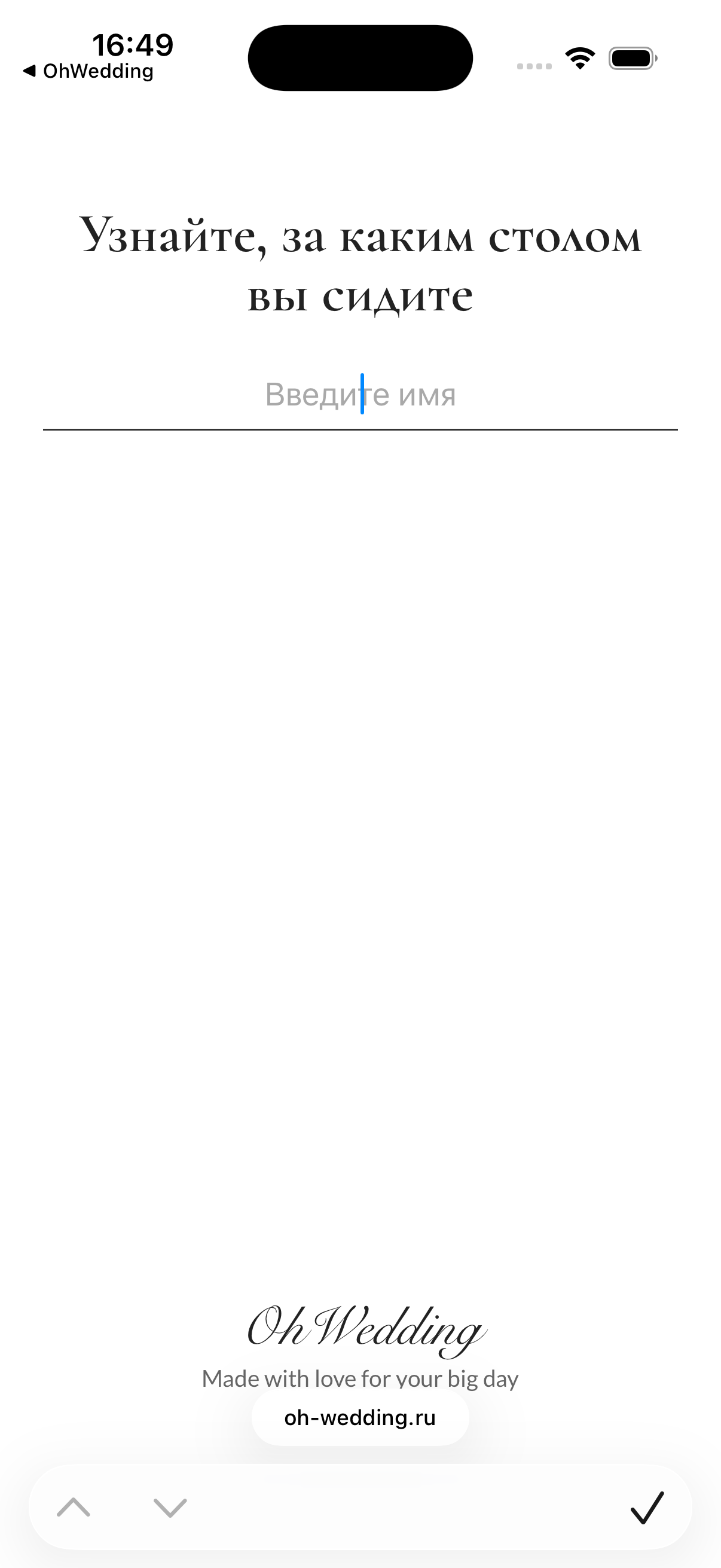
QR рассадка в OhWedding помогает заменить бумажные списки у входа на простую страницу: гость сканирует QR-код, вводит своё имя и видит, за каким столом он сидит. Если конкретное место уже назначено на плане зала, страница покажет и номер места.
Вы готовите список гостей, создаёте столы и назначаете гостей в приложении. Когда рассадка готова, приложение создаёт публичную ссылку и QR-код.
Гость открывает QR-код, вводит минимум два символа имени и видит результат: например, “Анна Иванова | Стол 4” или “Анна Иванова | Стол 4 | места 1, 2”.
Откройте OhWedding и создайте проект. Укажите основные данные свадьбы: имена пары, дату, бюджет и другие детали, которые нужны для подготовки.
QR-код рассадки создаётся внутри конкретного проекта. Если проекта нет, приложению некуда привязать гостей, столы и публичную страницу.
Для QR-кода проект должен быть синхронизирован с сервером. Гости открывают страницу в браузере, поэтому данные рассадки должны быть доступны онлайн.
Если вы внесли изменения без интернета, дождитесь синхронизации перед печатью QR-кода. Иначе гости могут увидеть старую рассадку или не найти себя.
Заполните список гостей. Для каждого гостя важно указать понятное имя: именно по нему человек будет искать себя на публичной странице.
Если у гостя есть сопровождающий, отметьте “+1”. Тогда при назначенных местах страница сможет показать два места рядом, если план зала это поддерживает.
Добавьте столы и назовите их так, как хотите показывать гостям. Можно назвать стол просто “2”, а публичная страница покажет его как “Стол 2”.
Если свадьба международная, английская версия страницы покажет “Table 2”. Русская версия остаётся основной и открывается без дополнительных параметров.
Самое важное: пока гость не назначен за стол, у него нет посадочного места для публичной страницы. В этом случае гость всё равно найдёт себя, но увидит сообщение “Место пока не назначено”.
Это сделано специально, чтобы вы сразу видели забытых гостей и могли быстро исправить рассадку до печати QR-кода.
По умолчанию у гостя может быть только стол. Номер конкретного места появляется только после того, как гости рассажены на плане зала по местам.
Если вы назначили только стол, гость увидит “Стол 4”. Если вы разложили гостей по местам на плане, гость увидит “Стол 4 | место 3”. Для гостя с “+1” могут отображаться два соседних места.
На экране QR рассадки в приложении нажмите создание QR-кода. Приложение получит
публичную ссылку вида https://oh-wedding.ru/seat/... и покажет QR.
Создать QR-код можно до даты свадьбы включительно. Начиная со следующего дня создание нового кода будет недоступно.
Если интерфейс приложения на русском, QR ведёт на русскую страницу. Для английского
интерфейса приложение может использовать ссылку с ?lang=en.
Откройте QR-код со своего телефона и попробуйте найти несколько гостей: одного со столом, одного с местом, одного с “+1” и одного, которого могли забыть посадить.
Лучше проверить это до печати карточек и табличек. Если нашли ошибку, исправьте рассадку в приложении и снова откройте QR: ссылка останется той же, а данные подтянутся актуальные.
QR-код можно распечатать и поставить у входа, на welcome-зоне, возле схемы зала или на столике регистрации. Гости смогут искать себя сами вместо того, чтобы листать длинные бумажные списки.
Рекомендуем добавить короткую подпись: “Отсканируйте QR-код и введите имя, чтобы узнать свой стол”. Для международных гостей можно распечатать второй QR на английскую версию.
В названиях проектов, именах гостей, столах, заметках и любых данных, которые могут попасть на публичную страницу, нельзя использовать оскорбления, угрозы, дискриминационные выражения, мат, травлю или другой неприемлемый контент.
Если сервис используется для оскорбительного, вредного или незаконного контента, OhWedding может ограничить доступ, отключить публичную страницу, удалить проект или удалить аккаунт без отдельного предупреждения.
Нет. OhWedding использует одну общую страницу и уникальный код свадьбы. Для каждой свадьбы создаётся своя ссылка, но физически это не отдельный сайт.
Значит, гость назначен за стол, но ещё не размещён на конкретном месте в плане зала. Чтобы показать номер места, рассадите гостей по местам на плане.
Он найдёт своё имя и увидит “Место пока не назначено”. Это лучше, чем скрывать гостя: так ошибку проще заметить и исправить.
Да. В этом и смысл: гости сканируют QR и сами находят свой стол. Бумажный список можно оставить как резервный вариант для гостей без телефона или интернета.
Для английской версии можно использовать ссылку с ?lang=en. В приложении
можно показывать английский QR, если интерфейс пользователя на английском.
Обычно нет. QR ведёт на ту же ссылку, а данные подтягиваются с сервера. Измените рассадку в приложении и убедитесь, что проект синхронизировался.
Шесть календарных месяцев после даты свадьбы. Затем публичная страница отключается, её код удаляется, а старая ссылка возвращает ошибку 404. Сам проект, гости и рассадка в приложении сохраняются.